Follow us on Facebook

Theme Support

This is default featured post 1 title

Go to Blogger edit html and find these sentences.Now replace these sentences with your own descriptions.This theme is Bloggerized by Lasantha Bandara - Premiumbloggertemplates.com.

This is default featured post 2 title

Go to Blogger edit html and find these sentences.Now replace these sentences with your own descriptions.This theme is Bloggerized by Lasantha Bandara - Premiumbloggertemplates.com.

This is default featured post 3 title

Go to Blogger edit html and find these sentences.Now replace these sentences with your own descriptions.This theme is Bloggerized by Lasantha Bandara - Premiumbloggertemplates.com.

This is default featured post 4 title

Go to Blogger edit html and find these sentences.Now replace these sentences with your own descriptions.This theme is Bloggerized by Lasantha Bandara - Premiumbloggertemplates.com.

This is default featured post 5 title

Go to Blogger edit html and find these sentences.Now replace these sentences with your own descriptions.This theme is Bloggerized by Lasantha Bandara - Premiumbloggertemplates.com.

Jumat, 31 Maret 2017

Wireless Setup

Checking Network Adapters

Go to Menu > System > HardInfo
In the left pane click Network.
Under Network click Interfaces.
The right pane should list all network adapters.

Connect To Public Hot Spots and Unsecured Wireless Routers

Go to Menu > Network > Pwireless scanner
Click Refresh Open Networks button.
Select a network from the choices given then click Connect.
DHCPCD will assign an available IP address. Accept the address given by clicking OK.
Note: If connection fails click Rescan button.
When the wireless connection is established an icon resembling a dual monitor will appear on right side of taskbar.
Start SeaMonkey web browser and try connection.
To save the wireless network setting click Add profile in Pwireless scanner dialog. When prompted for a name either accept the name given or enter a new one then click OK.
You may close Pwireless scanner dialog by clicking Quit button and remain connected to wireless network.

Reconnect To Wireless Network

To reconnect after boot go to Menu > Network > Pwireless scanner
Click Profile tab, select profile you previously created then click Connect.
DHCPCD will assign an available IP address. Accept the address given then click OK.
Note: If connection fails click Rescan button.
When connection is established an icon resembling a dual monitor will appear on right side of taskbar.
Start SeaMonkey web browser and try connection.
You may close Pwireless scanner dialog by clicking Quit button and remain connected to wireless network.

Connect To Secured Wireless Hot Spots and Routers

Click Refresh All Networks button.
After clicking Connect button and before connection is made you will be required to enter an SSID, passphrase (a.k.a. password) WEP or WPA key. After you enter this you will be connected to network.
Start SeaMonkey web browser and try connection.
To reconnect to this network in future you may create and save a profile as described above.

Disconnect From Wireless Network.

To disconnect from wireless network reboot.
Alternatively you may click Refresh All Networks, select a network which you do not have authorization for and then click Connect. When prompted to enter a WEP key click X icon to close dialog.

MIKROTIK – ROUTER

Jaringan Berbasis Luas ( WAN )

TUJUAN

  1. Siswa mampu Mengistalasi mikrotik router
  2. Siswa mampu mensetting IP address,gateway & Name server
  3. Siswa mampu mensetting routing
  4. Siswa mampu mensetting DHCP Server

MATERI

Kebutuhan akan akses internet dewasa ini sangat tinggi sekali. Baik untuk
mencari informasi , artikel, pengetahuan terbaru atau bahkan hanya untuk chating.
Pembagian nomor untuk internet atau biasa disebut dalam dunia networking adalah IP Address sudah sangat menipis atau sudah hampir habis.

Satu IP Address perlu sekali berhubungan dengan IP address lainnya yang
berbeda class atau subnet, maka diperlukanlah suatu proses system untuk
menghubungkan IP Address itu, yaitu routing. Routing akan membuat sebuah rantai
jaringan saling terhubung dan bias berkomunikasi dengan baik, dan informasi yang
tersedia di satu IP Address akan didapatkan di IP address yang lainnya.

Device atau perangkat yang digunakan untuk proses routing biasa disebut
router. Router terdiri dari hardware & software keduanya harus terpasang dengan
sejalan atau sinkron supaya bisa bekerja dengan baik. Router bisa kita peroleh dengan cara memakai langsung tanpa harus install system dengan menggunakan router broadband atau kita bisa menggunakan komputer untuk membuat router dengan cara menginstall system operasi atau software untuk membuat router dengan catatan hardware pun mendukung untuk proses routing.
Mikrotik adalah salah satu vendor baik hardware dan software yang menyediakan fasilitas untuk membuat router. Salah satunya adalah Mikrotik Router OS, ini adalah Operating system yang khusus digunakan untuk membuat sebuah router dengan cara menginstallnya ke komputer.
Fasilitas atau tools yang disediakan dalam Mikrotik Router Os sangat lengkap untuk membangun sebuah router yang handal dan stabil.

Installasi Mikrotik Router

  1. Booting melalui CD-ROM


2. Setelah proses booting akan muncul menu pilihan software yang
mau di install, pilih sesuai kebutuhan yang akan direncanakan.


Ket :
System : Packet yang wajib diinstall karena merupakan inti dari
system mikrotik.
PPP      : Untuk membuat Point to Point Protocol Server
dhcp     : Packet yang dibutuhkan apabila ingin membuat
dhcp-server atau untuk mendapatkan dynamic ip address.
Advanced tool : Tools tambahan seperti ip-scan, bandwidth test dan lainnya.
• arlan : Packet untuk konfigurasi chipset wireless aironet arlan
• gps : Packet untuk support GPS Device
• hotspot : Packet untuk membuat hotspot
gateway, seperti authentication , traffic    quota dan SSL
hotspot –fix : Tambahan packet hotspot
isdn : Packet untuk isdn server dan isdn client membutuhkan packet PPP
• lcd : Packet untuk customize port lcd
3. Ketik “ i “ setelah selesai memilih software, lalu akan menu
pilihan seperti ini :
Do you want to keep old configuration ? [ y/n] ketik Y
Continue ? [ y/n] ketik Y
Setelah itu proses installasi system dimulai, disini kita tidak
perlu membuat partisi hardisk karena secara otomatis dia akan
membuat partisi sendiri.


Proses Installasi


4. Setelah proses installasi selesai maka kita akan di minta untuk
merestart system, tekan enter untuk merestart system.


5. Setelah computer booting kembali ke system mikrotik, akan ada
pilihan untuk melakukan check system disk, tekan “ y “ .


  1. Setelah itu akan muncul menu login

         Mikrotik login = admin
   Password = ( kosong , enter saja )


7. Untuk software license tekan “ y “ . Lalu enter beberapa kali
sampai muncul prompt untuk command line.


Prompt command line :


Setting IP Address, Gateway & Name server
1. IP Address
Bentuk perintah konfigurasi

                ip address add address={ ip address / netmask }
                interface={ nama interface, ether1 atau ether2 bila ada 2 network
card }

Contoh konfigurasi :


Perintah ip address print adalah untuk melihat hasil dari konfigurasi.
2. Gateway
Bentuk perintah konfigurasi :

                    ip route add gateway={ ip gateway }

Contoh konfigurasi :

Perintah ip route print adalah untuk melihat routing table.
3. Name Server
Bentuk perintah konfigurasi :
                    ip dns set primary-dns={ dns utama }
                    seconday-dns={ dns ke dua }
                    allow-remote-requests = yes ( apabila router akan di set menjadi
DNS forwarders )

Contoh konfigurasi :


Perintah ip dns print adalah untuk melihat hasil dari konfigurasi dns.

Setting Routing
Router adalah sebuah device yang berfungsi untuk meneruskan
paket-paket dari sebuah network ke network yang lainnya baik LAN ke
LAN atau ke WAN sehingga host-host yang ada pada sebuah network
bisa berkomunikasi dengan host-host yang ada pada network yang lain.
Tujuan dari routing adalah agar paket IP kita dikirim sampai
pada target, begitu juga paket IP yang ditujukan untuk kita sampai
dengan baik. Target atau destination ini bisa berada dalam 1 jaringan
atau pun berbeda jaringan baik secara topologis maupun geografis.
a. Routing static
Bentuk Perintah konfigurasi :

           ip route add dst-address={ ip network atau ip host yang dituju }
      gateway={ ip gateway untuk melewati paket }

Contoh konfigurasi :

Artinya tujuan network 192.168.0.0/24 lewat gateway 172.99.77.2


Artinya tujuan host 202.10.56.2 lewat gateway 203.33.45.6

b. Routing untuk 2 isp
Routing untuk 2 isp atau lebih ini bisa kita analogikan ketika kita
dihadapkan pada masalah memakai 2 atau lebih koneksi, salah satu
permasalahannya juga adalah apabila isp pertama memberikan
banwidth yang berbeda dengan isp yang kedua, hal ini bisa kita
lakukan dengan mikrotik yaitu dengan membagi atau balance paket
data ( Static Equal Cost Multi-Path Routing ) .
Contoh perintah konfigurasi :
ip route add gateway=192.168.1.1,192.168.2.1,192.168.2.1

Note :
Perintah diatas mendefinisikan bahwa besar bandwidth dari gateway
192.168.2.1 lebih besar 2 kali dari bandwidth yang didapat dari
gateway 192.168.1.1 , jadi bisa diartikan untuk routing lebih dari 1 isp
ini harus diketahui besar bandwith mana yang lebih besar yang
diberikan setelah itu kita bisa memasukan konfigurasi seperti diatas.

Network Address Translation & Transparent Proxy Server with
Web Proxy
1. Network Address Translation
Misi awal Internet adalah sebagai jaringan komunikasi nonprofit.
Pada awalnya, Internet didesain tanpa memperhatikan dunia
bisnis. Kemudian hal ini menjadi masalah sekarang dan di masa
depan. Dengan semakin banyaknya penghuni Internet, baik pencari
informasi maupun penyedia informasi, maka kebutuhan akan
pengalamatan di Internet makin membengkak. Kebutuhan besar akan
IP address biasanya terjadi di jaringan komputer perusahaan dan LANLAN
di lembaga pendidikan.
IP address sebagai sarana pengalamatan di Internet semakin
menjadi barang mewah dan ekslusif. Tidak sembarang orang sekarang
ini bisa mendapatkan IP address public dengan mudah. Oleh karena
itulah dibutuhkan suatu mekanisme yang dapat menghemat IP
address. Logika sederhana untuk penghematan IP address ialah
dengan meng-share suatu nomor IP address public ke komputer client
lainnya. Atau dengan kata lain beberapa komputer bisa mengakses
Internet walau kita hanya memiliki satu IP address public. Salah satu
Mekanisme itu disediakan oleh Network Address Translation (NAT)
Bentuk perintah konfigurasi :
     ip firewall nat add chain=srcnat
     action=masquerade
     out-interface= { ether yang langsung terhubung ke internet langsung
atau public }

Contoh konfigurasi :

Perintah ip firewall nat print adalah untuk melihat table nat.

2. Transparent Proxy Server
Proxy server merupakan program yang dapat mempercepat akses ke
suatu web yang sudah diakses oleh komputer lain, karena sudah di
simpan didalam caching server.
Transparent proxy menguntungkan dalam management client,
karena system administrator tidak perlu lagi melakukan setup proxy
di setiap browser komputer client karena redirection dilakukan
otomatis di sisi server.

Bentuk perintah konfigurasi :
a. Setting web proxy :
ip proxy set enable=yes
  port={ port yang mau digunakan }
  maximal-client-connections=1000
  maximal-server-connections=1000
ip proxy direct add src-address={ network yang akan diNAT}
  action=allow
  ip web-proxy set parent-proxy={proxy parent/optional}
  hostname={ nama host untuk proxy/optional}
  port={port yang mau digunakan}
  src-address={ address yang akan digunakan untuk koneksi

ke parent proxy/default 0.0.0.0}
transparent-proxy=yes
max-object-size={ ukuran maximal file yang akan disimpan
sebagai cache/default 4096 in Kilobytes}
max-cache-size= { ukuran maximal hardisk yang akan
dipakai sebagai penyimpan file cache/ unlimited | none | 12
in megabytes}
cache-administrator={ email administrator yang akan
digunakan apabila proxy eror, status akan dikirim ke email
tersebut}
  enable==yes

Contoh konfigurasi :


Note :
ip web-proxy print { untuk melihat hasil konfigurasi web-proxy}
ip web-proxy monitor { untuk monitoring kerja web-proxy}

b. Setting firewall untuk Transparant Proxy
ip firewall nat add chain=dstnat
protocol=tcp
dst-port=80
action=redirect Bentuk perintah konfigurasi :

to-ports={ port proxy }
Contoh konfigurasi :


DHCP Server
DHCP merupakan singkatan dari Dynamic Host Configuration Protocol,
yaitu suatu program yang memungkinkan pengaturan IP Address di
dalam sebuah jaringan dilakukan terpusat di server, sehingga PC Client
tidak perlu melakukan konfigurasi IP Addres. DHCP memudahkan
administrator untuk melakukan pengalamatan ip address untuk client.
Bentuk perintah konfigurasi :
ip dhcp-server setup
 dhcp server interface = { interface yang digunakan }
dhcp server space = { network yang akan di dhcp }
gateway for dhcp network = { ip gateway }
address to give out = { range ip address }
dns servers = { name server }
lease time = { waktu sewa yang diberikan }

Contoh konfigurasi :


B. cara 2
1. Browse ip router lewat browser kesayangan anda.
2. Masuk ke Menu Simple Queues


Lalu Isi seperti yang direncanakan :


Keterangan :
a. Name = Nama untuk class
b. Out-limit = Bandwidth yang keluar atau uplink
c. In-limit = Bandwidth yang masuk atau downlink
d. Target-ip = IP address yang dituju
e. Interface = Ethernet yang di gunakan untuk keluar data
menuju target ip
f. Time = Waktu yang diberikan untuk pemakaian bandwidth
g. Days = Hari yang diberikan untuk pemakaian bandwidth

Instalasi Puppy Linux

Sistem Operasi Puppy Linux dapat dijalankan dengan beberapa cara. Pada umumnya sistem operasi ini dijalankan dengan booting Live CD, tetapi kita dapat pula mengintstall nya ke hard disk maupun flash disk.

Harddrives, partitions and filesystems

Sebuah harddrivre dapat dibagi menjadi satu atau lebih partisi. Jika kita membuat beberapa partisi di hardrive, tiap partisi akan muncul sebagai sebuah harddrive di sistem operasi tersebut. Dengan kata lain : meskipun kita memiliki sebuah harddrive di PC kita, kita akan melihat memerapa (virtual) harddrive di windows atau linux. Windows akan mengidentifikasi drive dengan huruf misalkan drive D, drive d: drive E dan seterusnya. Tiap partisi mempunyai jenis file system sendiri umumnya adalah NTFS atau FAT32.

Di linux, hardrive dialamati sebagai /dev/hda atau /dev/sda. Jika komputer kita mempunyai dua harddrive maka ia akan dialamati sebagai /dev/hdb atau /dev/sdb. Partisi diberi nomor secara berurutan, dimulai dengan angka satu. Partisi harddrive pertama dialamati sebagai /dev/hda1 (yaitu drive c di windows), partisi kedua dialamati /dev/hda2, dan seterusnya. Linux dapat bekerja dengan beberapa jenis filessystem seperti ext2,  dan ext3. Linux juga dapat bekerja dengan filessystem windows.

Instalasi Frugal dengan menggunakan Puppy Universal Installer

Instalasi Frugal menyalin image dari CD Puppy Linux ke hard drive. Pada saat booting, Puppy diloading ke dalam memori komputer (RAM) . Loading ini dari hard drive lebih cepat daripada dari CDROM.. Instalasi frugal menggabungkan keunggulan dari booting dari CDROM (menghindari malware) dan harddrive (cepat).

Langkah :
Start “Menu | Setup | Puppy universal installer”.  Pilih medium mana Puppy Linux akan diinstall.
Pada praktek kali ini bisa dicoba diinstall di harddrive cadangan (jika tersedia) atau dapat juga di flash disk (jika tersedia).
Jika tidak tersedia maka praktikan dapat menggunakan fasilitas Live CD dari Puppy Linux untuk menjalankan Puppy Linux.

Jika terdapat beberapa harddrive, pilih salah satu.

Kemudian klik pada tombol next, di partisi mana kita akan menginstall Puppy Linux.


Klik Ok di dialog Box


Kita harus menentukan apakah kita menginginkan instalasi Frugal atay Full.

Ubah instalasi direktori dan klik OK


Files sekarang disalin dari CD ke harddrive. Instalasi selesai. Pada dialog box berikutnya, klik OK


Karena kita sudah mempunyai Sistem Operasi di komputer kita (Windows dan SO Puppy :Linux), kita memerlukan boot loader. Boot loader adalah program pertama yang dieksekusi (dijalankan) setelah komputer nyala. Program ini memberi pilihan kita sistem operasi mana akan di start up untuk dijalankan.

Start instalasi boot loader GRUB di menu
“Menu | System | Grub bootloader config”.  Kemudian
Pilih “simple installation” and click “OK”.


Di dialog box berikutnya pilih “standar” dan klik OK.

Sekarang kita harus menentukan GRUB boot loader disimpan. Hal ini dapat ditulis di partisi sistem file Linux. Maka, tentukan satu partisi yang kita buat.


Tentukan GRUB boot loader. Pilih Master Boot Record “MBR” dan klik “OK”.


Klik OK pada dialog box berikutnya.

Instalasi komplit. Slanjunta adalah mengkonfigurasi GRUB boot loader sehingga Puppy Linux dapat dibooting.

Konfigurasi  GRUB boot loader :

Buka file  “menu.lst”.  Kita akan menemukan file tersebut di direktori /boot/grub di partisi kita menginstall file GRUB misal /dev/hda2 in our example.

Start “Menu | Filesystem | Pmount mount/unmount drives” dan klik di tombol  “MOUNT” sebelah “/dev/hda2”

Tombol berubah menjadi  “UNMNT


Start “Menu | Filesystem | ROX-Filer file filemanager”.


Klik kanan mouse dan pilih  “Window | Enter Path”.


Isi lokasi direktori disamping “Goto: /mnt/hda2/boot/grub/


Kita sekarang berada di folder  /mnt/hda2/boot/grub/


Gunakan tombol mouse kanak untuk me-klik di file  “menu.lst”.


Dari menu context yang muncul, pilih “File menu.lst | Open As Text”.


Sekarang kita dapat melihat isi file menu.lst.


Edit file


title Puppy Linux 4.00 frugal (on /dev/hda2)
rootnoverify (hd0,1)
kernel /puppy400/vmlinuz pmedia=idehd psubdir=puppy400
initrd /puppy400/initrd.gz

(catatan: tergantung pada drive apa kita mengambil boot-nya. Kita harus me-set beberapa parameter ke salah satu usbflash, usbhd, usbcd, ideflash, idehd, idecd, idezip, satahd, scsihd atau scsicd. Jika kita menginstall file GRUB ke partisi /dev/hda2, kita perlu mengubah parameter  rootnoverify, termasuk nomor partisi dan no drive linux dikurangi satu, sehingga jika  file GRUB di /dev/hdb3, buat “rootnoverify (hd1,2)”.


Hasil adalah sebagai berikut :


beri komentar dengan memberi tanda (#) sebelum tiap baris berikut :


Terlihat sebagai berikut :

Perubahan yang perlu sudah dilakukan, sehingga file seharusnya terlihat sebagai berikut:


Simpan file dengan memilih “File | Save”  di menu program. Keluar dari teks editor. Tutup ROX file manager. Klik tombol “UNMNT” di sebelah /dev/hda2


Tombol berubah menjadi “UMOUNT”


Klik tombol “QUIT”.
Keluar dari Puppy dan reboot komputer  :  “Menu | Shutdown | Reboot computer”.

Ketika kita me-reboot komputer, kita akan ditanya apakah kita ingin menyimpan session. Tekan Enter/Return untuk memilih entry  “SAVE TO FILE”.

CARA SETTING ACCESS POINT TP-LINK TL WA5210G

1. PEMANCAR

Cara Setting Akses Point TP-Link WA5210G " Pemancar dan Penerima (REPEATER) Versi 2
Selamat malam teman teman blogger, menindak lanjuti permintaan teman2 pengunjung setia blog saya ini, agar menampilkan gambar dalam postingan saya Cara Setting Akses Point TP Link WA5210G   nah postingan kali ini saya rasa cukup untuk mengobati rasa penasaran dengan dengan si Bongsor ini ya? Hahahahaha...
TP Link WA 5210G 1.1
 Pertama seperti biasa masuk ke web browser agan agan semua, Mozila, IE, Opera, dll... ketikkan IP address TP Link WA5210G 192.168.0.250 "saya sesuaikan dengan settingan saya" masukkan user dan password jika berhasil dan benar agan akan di hadapi dengan tampilan seperti gambar TP Link WA 5210G 1.1 diatas
TP Link WA 5210G 1.2

 Kemudian Klik pada Quiqk Setup ikuti pentunjuk seperti diatas gambar TP Link WA 5210G 1.2
TP Link WA 5210G 1.3
Jika Ingin menjadi Akses Point atau Pemancar langsung Klik / Centang Button AP, seperti petunjuk Gambar TP Link WA 5210G 1.3 kemudian Klik Next ,
TP Link WA 5210G 1.4
nanti anda akan dihadapkan dengan menu sesuai petunjuk Gambar TP Link WA 5210G 1.4 rubah SSID sesuai selera saya contohkan disitu LANET karna e karena warnet saya namanya itu hehehe, OK lanjut pada  Regional kalo aganorang Indonesia ya indonesia :), kemudian pada Channel "ini sangat penting ,dan harus betul betul teliti, agar tak terjadi tabrakan" bahasa kerennya interfensi jadi cari channel yang masih sangat jarang digunakan atau belum ada yang menggunakan, kemudian pada sisi Mode  sesuaikan gambar juga baik, itu defaultnya settingan TP Link WA5210G dan Klik Next selesai itu anda akan dihadapkan dengan tampilan seperti dibawah ini klik TP Link WA5210G 1.5 Finish,,, deh !
TP Link WA 5210G 1.5
OK kita lanjutkan sambil merokok 234 dan minum kopi Luak panas, karna disini atau ditempat saya suhu udaranya dingin kayak di Eropa pada musim salju. Errrgghhghgh....!!!!
TP Link WA 5210G 1.6
Pada point atau Gambar TP Link WA 5210G 1.6 anda harus masuk pada Menu Network , klik aja dan masukkan IP Address "saya sesuaikan contoh milik saya" 192.168.0.250 adalah Pengalamatan pada TP Link WA5210G Kemudian pada Subnet Mask disitu saya isikan 255.255.255.0 defaultnya karna sesuai Class IP , dan pada sisi Gateway saya isikan IP Address 192.168.0.1 Ip ini adalah IP dimana terdapat koneksi internet. kalo IP Modem Speedy 192.168.0.1 yah gateway nya harus Ip tersebut dimasukkan NB : sebagai catatan Class IP diatas harus sekelas, tidak boleh lain kelas. hahahaha
TP Link WA5210G 1.7
kita lanjutkan pada Gambar TP Link WA5210G 1.7 gambar diatas saya rasa udah jelas, jika menjadi Pemancar utama dari sisi Modem kita tidak perlu merubah settingan apapun pada menu tersebut, sebaliknya jika ingin menjadi Penerima "Client" maka yang dipilih Client / Penerima + Pemancar yang dipilih atau dicentang Universal Repeater / Pemancar saja "maksudnya adalah Pemancar dari sisi Client" yang dipilih Repeater. yah tinggal dipilih salah satu Button diatas, sesuaikan selera anda, Catatan Penting : Jangan lupa setelah memilih menu menu pada Wireless Mode diatas anda harus memilih Survey disini untuk memilih SSID Akses Point atau Pemancar mana yang ingin di hubungkan / Connectkan
TP Link WA5210G 1.8
Nanti akan muncul tampilan seperti Gambar TP Link WA 5210G 1.8 diatas ini, pilih salah satu SSID  trus Klik Connect, setelah itu jangan lupa di Save
TP Link WA5210G 1.9

TP Link WA5210G 1.10
saya rasa udah jelas ya agan agan semua.

2.  CLIEN

Saya ingin upgrade koneksi speedy dari socialia ke 1 Mbps. Tapi sayang SNR speedy sampai di desa saya kurang bagus. Socialia paling mentok. Jadi meskipun dikasi 1 Mbps, keluarnya tidak akan bisa maksimal.
Solusi yang diberikan oleh telkom adalah dengan memasang antena dari wilayah terdekat yang sinyal speedynya masih bagus. Dan ternyata itu jaraknya 2 KM dari tempat saya.
So, saya akhirnya memutuskan untuk konsultasi dengan pengelola sebuah toko jaringan di Malang. Konsultasi panjang lebar akhirnya diputuskan untuk membeli dua pasang TL-WA5210G beserta antena Grid. Dengan kabel LAN merek belden sepanjang 20 meter x 2.
Hari sabtu, 11 Juni 2011, sehabis memberikan seminar tentang “Pergaulan bebas dan dampaknya” pada mahasiswa semester 6 Jurusan Komunikasi Unibraw Malang, saya segera kembali lagi ke toko itu untuk membelinya. Ya harganya memang ga bisa ditawar, alias cukup mahal… He3… tapi karena sudah memberikan konsultasi, ya sudahlah ambil di situ. Ilmu kan mahal to ? he3… Padahal di tempat biasa saya beli harganya bisa dikasi diskon hingga 10% loh. Tapi mereka ga bisa ngasi advice.
Setelah sampai di rumah, segera saya set. AP utama sudah bisa jalan. AP client yang saya set seperti di petunjuk (petunjuknya irit banget neh.. kurang lengkap). Eh ternyata AP clientnya bisa konek ke AP utama, tapi internet ga jalan.. Wadoh…. Hingga keesokan harinya saya masih ga bisa membuat AP client bisa jalan internetnya.
Saya konsultasikan via YM ke toko tersebut, tapi jawaban CSnya membingungkan. Memang susah ngobrol dengan orang “pinter” itu. Bagi saya yang gaptek dengan hal baru ini tentu jengkel mendapat jawaban yang kurang mengena dan singkat-singkat.
Saya memang bisa setting AP (access point), tapi untuk AP client masih belum pernah.
Ya sudah, akhirnya saya taruh di gudang semua barang-barang tadi dan saya urungkan niat untuk membuat antena. Eh, ternyata ada owner Antarlangit.com yang mengomentari status saya di fb perihal tidak jalannya internet di AP client.
Ternyata setelah mengikuti buku petunjuk, petunjuk itu salah. Di buku petunjuk, untuk konfigurasi Point to Point, maka AP client harus diset di mode AP. Yang bener harusnya di set di mode AP client router.
Oke, berikut ini langkah-langkahnya :
1. Pada AP utama, aktifkan dulu HDCP server supaya memberikan IP secara otomatis pada AP client.
2. Buka utility AP client dengan mengetikkan 192.168.1.254 pada browser. Username : admin, Password : admin.(Jangan lupa untuk mengganti passwordnya!!!)
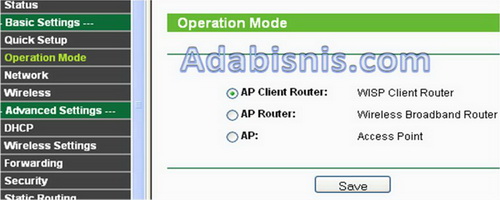
3. Pada Operation Mode, pilih “AP Client Router
https://lh6.googleusercontent.com/-iUqzMXmysEU/TfTa-46C9GI/AAAAAAAAAhs/itjnw0oWo4k/APclientTL-WA5210G-1.jpg

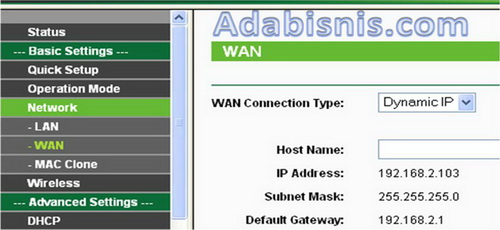
4. Pada WAN, pilih Dynamic IP
https://lh6.googleusercontent.com/-dNWxVDOsh9k/TfTa-mtrLFI/AAAAAAAAAho/MsNNcvdqaKw/APclientTL-WA5210G-6.jpg

5. Aktifkan DHCP server supaya memberikan IP ke LAN PC Anda secara otomatis. Dan set properties LAN pada PC Anda untuk dapat menerima IP secara otomatis juga.
6. Ubah IP LAN, misal 192.168.3.200
https://lh3.googleusercontent.com/-h5bu8VokTUk/TfTa--IzLYI/AAAAAAAAAhw/N6kdXFiRyFM/APclientTL-WA5210G-2.jpg

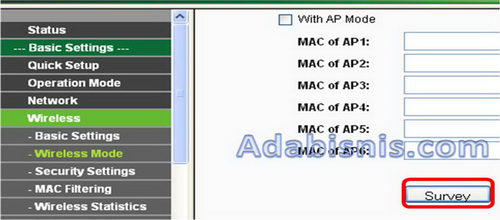
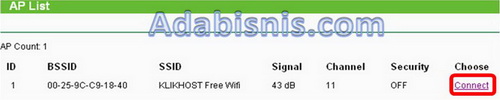
7. Pada wireless mode, pilih Client. Lalu geser ke bawah, klik survey. Klik connect. Lalu Save.
https://lh3.googleusercontent.com/-npsSiMdJBg4/TfTbA4hTrhI/AAAAAAAAAh0/vpu7L7XO6-I/APclientTL-WA5210G-3.jpg
https://lh5.googleusercontent.com/-ByLQQkPAecs/TfTbBTEfTTI/AAAAAAAAAh8/iJaSCZi4DGI/APclientTL-WA5210G-4.jpg
https://lh6.googleusercontent.com/-tOo_ni3sXNo/TfTbBciMTcI/AAAAAAAAAh4/ZsnG3V5aVaE/APclientTL-WA5210G-5.jpg

7. Selesai. Sekarang harusnya Anda sudah bisa berselancar di internet melalui AP client yang terhubung via LAN ke komputer Anda.

Untuk settingan pada AP tipe lain, prinsipnya sama saja.

3.  REPEATER

Selamat sore sobat sekalian.. Kali ini saya akan membagi sedikit pengalaman tentang cara seting Wireless Router TP-LINK TL-WA5120G sebagai Repeater..
Repeater sendiri berfungsi sebagai penguat signal dari Access Point utama.. Bagi sebagian orang, tentu saja tidak semudah yang kita bayangkan untuk setting Wireless Router ini sebagai Repeater..Untuk pengaturan TL-WA5120G sendiri tidak terlalu sulit.. Tapi jika belum mengenal radio ini atau belum mengenal jaringan (seperti saya) tentunya terasa sangat sulit.. :) Setelah mencari cara dengan dibantu simbah gugel (red: google) akhirnya bisa juga setting access point ini sebagai repeater..
Dan berikut ini adalah langkah-langkahnya setting TP-Link TL-WA5210G menjadi repeater:
  • Masuk ke webconfig dari TPLink TL-WA5210G. (Dari browser buka ip default TPLink di http://192.168.1.254)
  • Kemudian Klik pada Menu Wireless Mode (Gambar 1 nomor 1)
  • Lalu Klik pada pilihan Repeater (Gambar 1 nomor 2)
  • Pilih Survey (Gambar 1 nomor 3)
  • Akan keluar SSID Access Point yang tersedia (Pilih SSID Access Point utama kita) (Gambar 2)
  • Lalu kita pilih Save.
  • Biasanya router akan melakukan reboot atau restart untuk mensetting konfigurasinya.
  • Selesai
Tidak terlalu sulit seperti yang dibayangkan bukan?? Tapi tunggu dulu.. Langkah ini belum selesai apabila kita menggunakan Userlogin untuk wireless AP Utama (Biasa penyedia layanan RT/RW Net).. Karna pada Radio utama atau yang akan kita perkuat signalnya harus di beri tambahan pengaturan WDS.
Karna Access Point utama saya menggunakan Nano Station 2, maka akan saya pandu cara nya dengan contoh AP Utama yang menggunakan Nano Station 2.
Berikut adalah cara setting WDS pada NS2:
  • Masuk ke webconfig NS2 (misal http://192.168.3.1)
  • Kemudian pilih tab Link Setup
  • Pada pilihan di Wireless Mode pilih Access Point WDS (Gambar 3)
  • Pada isian WDS Peers, isi dengan MAC Address Repeater kita.
  • Klik Save
  • Biasanya router akan melakukan reboot.
  • Selesai
  • source

Jumat, 17 Maret 2017

Lirik Rindu Rasulallah


Alangkah indahnya hidup ini
Andai dapat kutatap wajahmu
Kan pasti mengalir air mataku
Kerna pancaran ketenanganmu

Alangkah indahnya hidup ini
Andai dapat kukucup tanganmu
Moga mengalir keberkatan dalam diriku
Untuk mengikut jejak langkahmu

Ya rasulullah ya habiballah
Tak pernah kutatap wajahmu
Ya rasulullah ya habiballah
Kami rindu padamu

Allahumma solli ala Muhammad
Ya rabbi solli alaihi wasallim ( 2x )

Alangkah indahnya hidup ini
Andai dapat kudakap dirimu
Tiada kata yang dapat aku ucapkan
Hanya Tuhan saja yang tahu
Kutahu cintamu kepada umat
Umati kutahu bimbangnya kau tentang kami
Syafaatkan kami

Alangkah indahnya hidup ini
Andai dapat kutatap wajahmu
Kan pasti mengalir air mataku
Kerna pancaran ketenanganmu
Ya rasulullah ya habiballah
Terimalah kami sebagai umatmu

Ya rasulullah ya habiballah
Kurniakanlah syafaatmu

 Download Qasidah Rindu Rasulallah  – download

Lirik Yaa Rasulullah Versi Baru


Shollu 'alaa Muhammad.....

“Yaa Rasulullah salaamun ‘alaik
Yaa rofii’asy-syaani waddaroji
‘Athfatan yaajirotal-‘alami
yaa uhailal-judi wal karomi
kekasih kita nabi muhammad
dambaan kita nabi muhammad
Pemimpin kita nabi muhammad
Idola kita nabi muhammad

“Yaa Rasulullah salaamun ‘alaik
Yaa rofii’asy-syaani waddaroji
‘Athfatan yaajirotal-‘alami
yaa uhailal-judi wal karomi

Sholawat salam salam tetap pada mu
Engkaulah sang nabi penyejuk hatiku
Betapa hasrat ingin bertemu
kami semua selalu rindu
Datanglah wahai sang kekasihku
Hadirlah dalam mimpi indahku

“Yaa Rasulullah salaamun ‘alaik
Yaa rofii’asy-syaani waddaroji
‘Athfatan yaajirotal-‘alami
yaa uhailal-judi wal karomi

Tauladan kita nabi Muhammad
Penuntun kita nabi Muhammad
Junjungan kita Nabi Muhammad
Panutan kita Nabi Muhammad

“Yaa Rasulullah salaamun ‘alaik
Yaa rofii’asy-syaani waddaroji
‘Athfatan yaajirotal-‘alami
yaa uhailal-judi wal karomi

Allahu rabbi ku mohon do’a
Ampuni salah dan juga dosa
Jadikan kami insan yang mulia
Hati yang iklas serta bertakwa

Kumpulkan kami dan keluarga
Bersama nabi kekal di surga (2x)

“Yaa Rusulullah salaamun ‘alaik
Yaa rofii’asy-syaani waddaroji
‘Athfatan yaajirotal-‘alami
yaa uhailal-judi wal karomi

Allahuma sholi wa sallim
ala syaidina muhammad (4x)

Robbi ya robbi ya robb
Robbana atina fiddunya hasanah
wafil akhirothi hasanah
Waqina adza bannar
Amin amin amin ya Allah.(3x)